Что ты получишь, прочитав эту статью за 6 минут
- Поймёшь, почему Claude забывает контекст и как это сжигает токены.
- Настроишь бесплатную внешнюю память через NotebookLM за 5 шагов.
- Узнаешь, как отдать настройку своему Claude Code, чтобы он сделал всё сам.
- Получишь честный ответ, можно ли это полностью автоматизировать.
Каждый новый чат с Claude начинается с чистого листа. Ты заново объясняешь контекст, скидываешь те же файлы, пересказываешь, на чём остановились в прошлый раз. И так каждый день. Это не только раздражает, это сжигает токены: половина окна уходит на «введение в курс дела», а не на саму работу.
В этой статье покажу, как закрыть эту дыру раз и навсегда. Мы подключим к Claude внешнюю память, которая ничего не забывает, через бесплатный сервис NotebookLM от Google. Способ простой и рабочий, без платных подписок и сложной настройки. В конце честно разберём, насколько это можно автоматизировать.
Главное
Claude не помнит прошлые чаты, и на пересказ контекста уходит половина окна и токенов. Лечится бесплатно: NotebookLM от Google становится внешней памятью, куда ты складываешь саммари сессий, а Claude в новом чате достаёт оттуда только нужное. Способ простой и ручной, работает у всех. Полного «автомата» нет, у NotebookLM нет открытого API, но мост через Google Drive убирает почти всю рутину.
Что такое NotebookLM и почему именно он
NotebookLM это бесплатная нейросеть от Google. Ты загружаешь в неё свои материалы: заметки, документы, саммари диалогов, и она отвечает на вопросы строго по ним, с цитатами и ссылками на источник. Плюс бесплатно умеет делать аудио-обзоры (как подкаст по твоим заметкам), инфографику и глубокий ресёрч.
Для нашей задачи важно одно: NotebookLM это идеальное хранилище памяти. Туда можно бесконечно докидывать историю работы, а потом доставать из неё нужное обычным человеческим вопросом. Семантический поиск находит релевантное по всему объёму, даже если там сотни страниц.
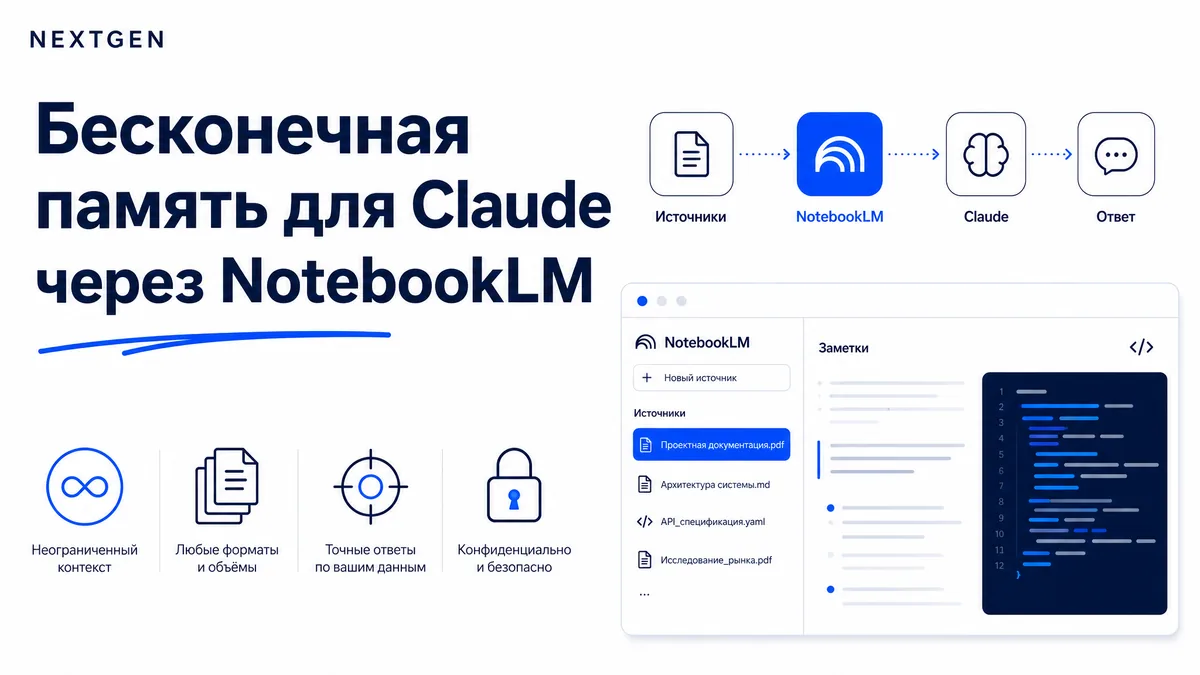
Связка получается такая: NotebookLM хранит всю историю, а Claude в каждой новой сессии берёт из неё только то, что нужно прямо сейчас. Память бесконечная, а в контекст Claude попадает компактная выжимка вместо гигабайтов.
Заметка
Из России NotebookLM напрямую не открывается. Заходи через любой сервис обхода блокировок (по тому же принципу, что и доступ к Claude из РФ), дальше всё работает как обычно.
Три способа, дальше по нарастающей
| Способ | Кому подходит | Усилия |
|---|---|---|
| Ручной за 5 шагов | всем, для старта | ~5 секунд на сессию |
| Отдать статью своему Claude Code | у кого есть Claude Code | агент настроит сам |
| Мост через Google Drive | кто хочет меньше рутины | разовая настройка |
Способ 1. Ручная настройка за 5 шагов
Базовый вариант. Подходит, чтобы понять механику и попробовать руками.
Шаг 1. Создай хранилище памяти. Открой notebooklm.google.com, нажми New notebook и назови его «Claude Memory». Если хочешь раздельную память под разные проекты, заведи отдельный notebook на каждый.
Шаг 2. Сделай в Claude скилл «wrap-up». В Claude (Cowork или Code) создай скилл, который в конце каждой сессии выжимает диалог в чистый markdown: ключевые решения, факты, договорённости, открытые вопросы. По пунктам, без воды. Промпт скилла примерно такой:
В конце сессии собери краткое саммари: ключевые решения, факты,
договорённости, открытые вопросы. Markdown, по пунктам, чтобы это
можно было использовать как память в следующей сессии.
Шаг 3. Складывай саммари в NotebookLM. После сессии берёшь это саммари и добавляешь источником в notebook «Claude Memory» (Add source, вставляешь текст или файл). Так память накапливается: каждая сессия это новый источник.
Шаг 4. Доставай контекст в новой сессии. Когда начинаешь новую задачу, спрашиваешь у NotebookLM по-человечески: «что мы решали по проекту X», «какие были договорённости с клиентом Y». Он находит нужное по всей истории и отдаёт сжатый ответ с цитатами. Этот ответ кладёшь в Claude как контекст. Claude не перечитывает всё подряд, берёт только релевантное, и токенов уходит в разы меньше.
Шаг 5. Бонус: используй родные фишки NotebookLM. По тем же источникам он бесплатно делает аудио-обзор, инфографику и deep research со ссылками. Удобно и для контента, и чтобы быстро освежить в голове свой же проект.
Совет
Складывай в саммари решения и договорённости, а не сырой диалог целиком. Чем чище выжимка на входе, тем точнее NotebookLM достаёт нужное на выходе.
Способ 2. Отдай эту статью своему Claude Code, и он всё сделает сам
Самое интересное. Тебе не обязательно настраивать всё руками. Claude Code умеет читать инструкции и выполнять их. Открой Claude Code и напиши ему примерно так:
Вот статья: https://nextgenclub.ru/blog/beskonechnaya-pamyat-claude-notebooklm
Прочитай её и настрой мне эту систему памяти. Создай скилл wrap-up,
который в конце сессии сохраняет саммари диалога в markdown, и опиши,
как подключить это к моему notebook в NotebookLM. Сделай всё по шагам из статьи.
Claude Code сходит по ссылке, разберёт инструкцию, создаст у тебя скилл и настроит локальную папку памяти. По сути эта статья работает как техническое задание, которое твой ИИ-помощник понимает с первого раза. Тебе остаётся только подтвердить шаги.
Это и есть новая логика работы с ИИ: ты не кликаешь мышкой по меню, а даёшь агенту ссылку на инструкцию, и он исполняет.
А можно ли это полностью автоматизировать?
Короткий честный ответ: на сто процентов пока нет, и важно понимать почему.
Заметка
Не верь роликам, которые обещают «магию в один клик». У бесплатного NotebookLM нет открытого API, чтобы программа складывала туда заметки напрямую. Поэтому любое «полностью автоматическое» решение либо имитирует человека в браузере (хрупко, ломается при каждом обновлении интерфейса), либо требует платной корпоративной версии. Под капотом там те же костыли.
Но процесс реально упростить, и для этого хватает двух честных приёмов:
- Скилл-саммаризатор делает за тебя 90 процентов работы. Тебе остаётся только вставить готовую выжимку в NotebookLM. Это занимает пять секунд и не ломается никогда.
- Мост через Google Drive для тех, кто хочет ещё меньше ручного. NotebookLM умеет брать источники из папки Google Drive. Настраиваешь скилл так, чтобы он писал саммари в эту папку, а в NotebookLM нажимаешь Sync, и свежие заметки подтянулись без копипаста. Это официальная интеграция, она не ломается от редизайнов.
Вывод простой: ручной метод выше работает у всех и сразу. Автоматизацию через Drive подключаешь, когда захочешь снять с себя и эти пять секунд. Гнаться за «полным автоматом» через браузерные хаки не стоит, выгода копеечная, а возни и поломок много.
Что ты получаешь в итоге
- Постоянная память между всеми сессиями Claude. Не объясняешь одно и то же по десять раз.
- В разы меньше расход токенов: в контекст идёт компактная выжимка, а не весь архив.
- Настроил один раз скилл wrap-up плюс notebook, и дальше всё накапливается само.
- Бонусом аудио-обзоры, инфографика и ресёрч по твоим же материалам.
Частые вопросы
Это платно?
Не утекут ли мои данные?
NotebookLM не открывается из России, что делать?
Чем это лучше, чем просто длинный чат?
Лёгкий старт
Собирать такие штуки на Claude вживую
Забери бесплатный пошаговый план «Лёгкий старт в Claude Code» прямо в Telegram: доступ, первые шаги и маршрут под тебя.
Получить план в боте